GSheetConnector – CF7 Google Sheets Connector & Save CF7 Entries to Database

Описание

CF7 Google Sheets Connector подключает Contact Form 7 к Google Sheets и автоматически отправляет отправки формы в Google Sheet в режиме реального времени. Каждая новая запись, включая лиды, запросы, RSVP, заказы и другие данные формы, добавляется прямо в вашу таблицу. Это позволяет легко упорядочивать записи Contact Form 7, выполнять поиск по ним и предоставлять к ним доступ вашей команде, не полагаясь только на уведомления по электронной почте.

Это лёгкая интеграция CF7 с Google Sheets, созданная для владельцев сайтов, которым нужен надёжный способ подключения Contact Form 7 к Google Sheets. Благодаря аутентификации Google OAuth 2.0 в один клик вы можете быстро подключить свой аккаунт Google, сопоставить форму CF7 с Google Sheet и начать автоматически отправлять записи формы.

Homepage | Documentation | Support | Live Demo

Зачем подключать Contact Form 7 к Google Sheets?

Подключение Contact Form 7 к Google Sheets даёт вам простой способ собирать, упорядочивать и делиться отправками форм без ручного копирования данных из писем или WordPress.

  • Синхронизация с Google Sheets в реальном времени – отправляйте данные Contact Form 7 в Google Sheet сразу после успешной отправки. Никаких ручных экспортов или копирования и вставки.
  • Простая настройка – подключите аккаунт Google, один раз сопоставьте форму CF7 с таблицей, и будущие отправки будут автоматически добавляться как новые строки.
  • Порядок в данных формы – храните лиды, запросы, регистрации, подтверждения участия, заказы и другие данные Contact Form 7 в структурированной таблице.
  • Удобный доступ для вашей команды – делитесь, ищите, сортируйте и фильтруйте входящие отправки в Google Sheets, не предоставляя участникам команды доступ к панели управления WordPress.
  • Локальное резервное копирование отправок – при желании сохраняйте записи Contact Form 7 в базе данных WordPress независимо от подключения к Google Sheets.

⚡ Основные возможности

Синхронизация Contact Form 7 с Google Sheets в реальном времени

  • Подключайте любую форму Contact Form 7 к конкретному листу Google Sheet и вкладке worksheet, используя Sheet Name, Sheet ID, Tab Name и Tab ID.
  • Автоматически добавляйте новую строку в таблицу после каждой успешной отправки Contact Form 7 с использованием события wpcf7_mail_sent.
  • Отправляйте значения полей Contact Form 7 в соответствующие столбцы Google Sheets.
  • Поддерживает специальный почтовый тег даты Contact Form 7 в бесплатной версии.
  • Встроенная защита от внедрения формул удаляет начальные символы =, +, - и @ из отправленных значений перед их отправкой в вашу таблицу.
  • Для новых добавленных строк автоматически очищается унаследованное форматирование, чтобы предотвратить нежелательное оформление ячеек.

Простая аутентификация Google OAuth 2.0

Быстро подключите свой аккаунт Google, не создавая собственный проект Google Cloud.

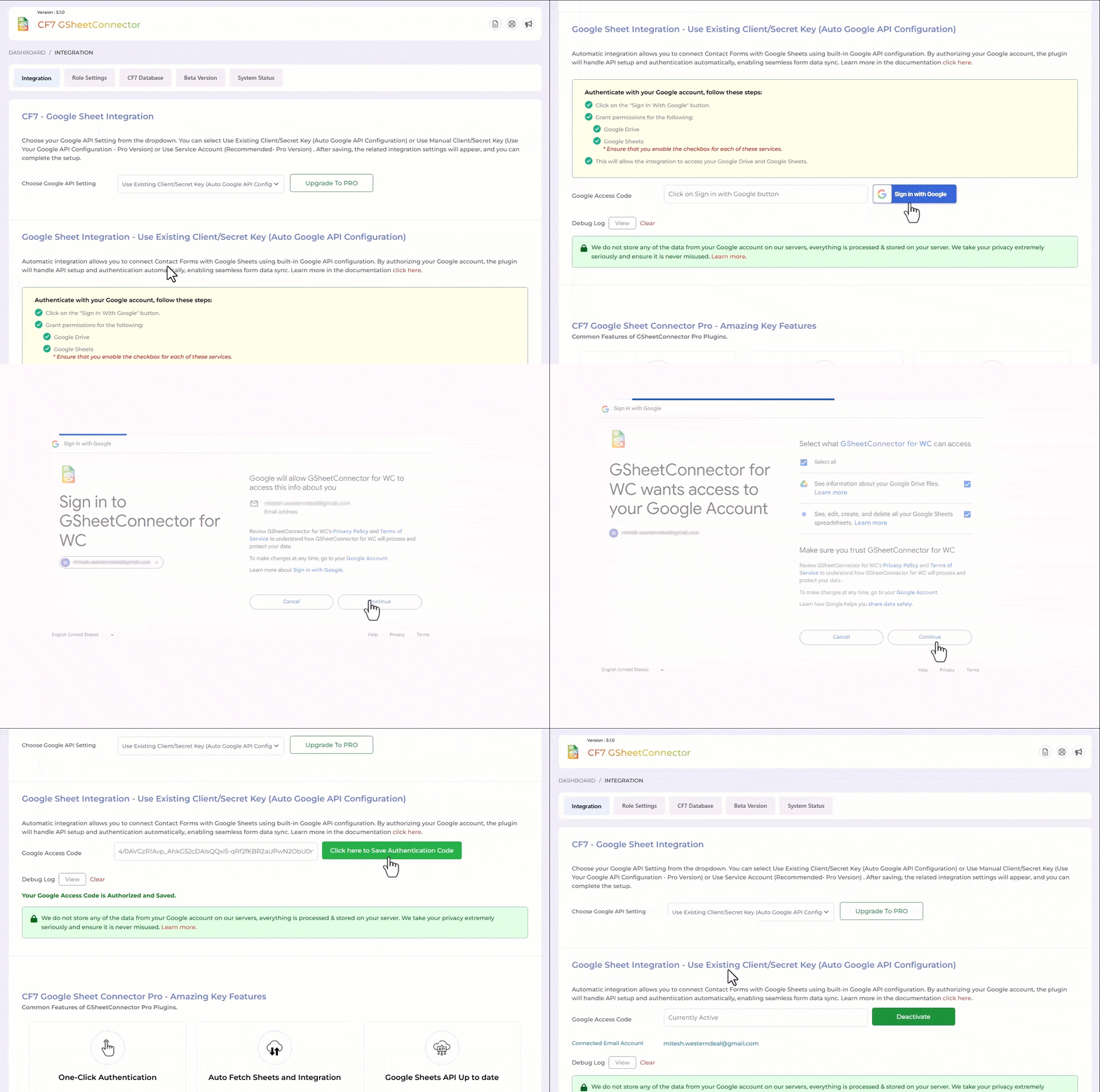
  • Quick Connect (рекомендуется) – подключите свою учётную запись Google всего за несколько кликов с помощью аутентификации Google OAuth 2.0.
  • При использовании Quick Connect не требуется проект Google Cloud или API-ключи.
  • После аутентификации настройте форму Contact Form 7 и Google Sheet, чтобы начать получать заявки.

Для расширенных настроек GSheetConnector также предоставляет дополнительные варианты аутентификации.

Аутентификация через Google Service Account

Подключайте Google Sheets с помощью JSON-ключа Google Service Account для аутентификации server-to-server.

Этот метод не требует интерактивного входа в Google после настройки и может быть полезен для агентств, управляемых сайтов и автоматизированных сред.

CF7 Google Sheets Connector PRO также предоставляет ручной вариант аутентификации Google для организаций, которые предпочитают использовать собственный проект Google Cloud и учётные данные OAuth.

Как работает сопоставление полей в бесплатной версии

Бесплатная версия использует имена полей Contact Form 7 в качестве заголовков столбцов в Google Sheets. Это создаёт прямую связь между каждым полем CF7 и соответствующим столбцом таблицы.

Например, если ваша форма Contact Form 7 содержит:

[text your-name]

[email your-email]

[tel your-phone]

[textarea your-message]

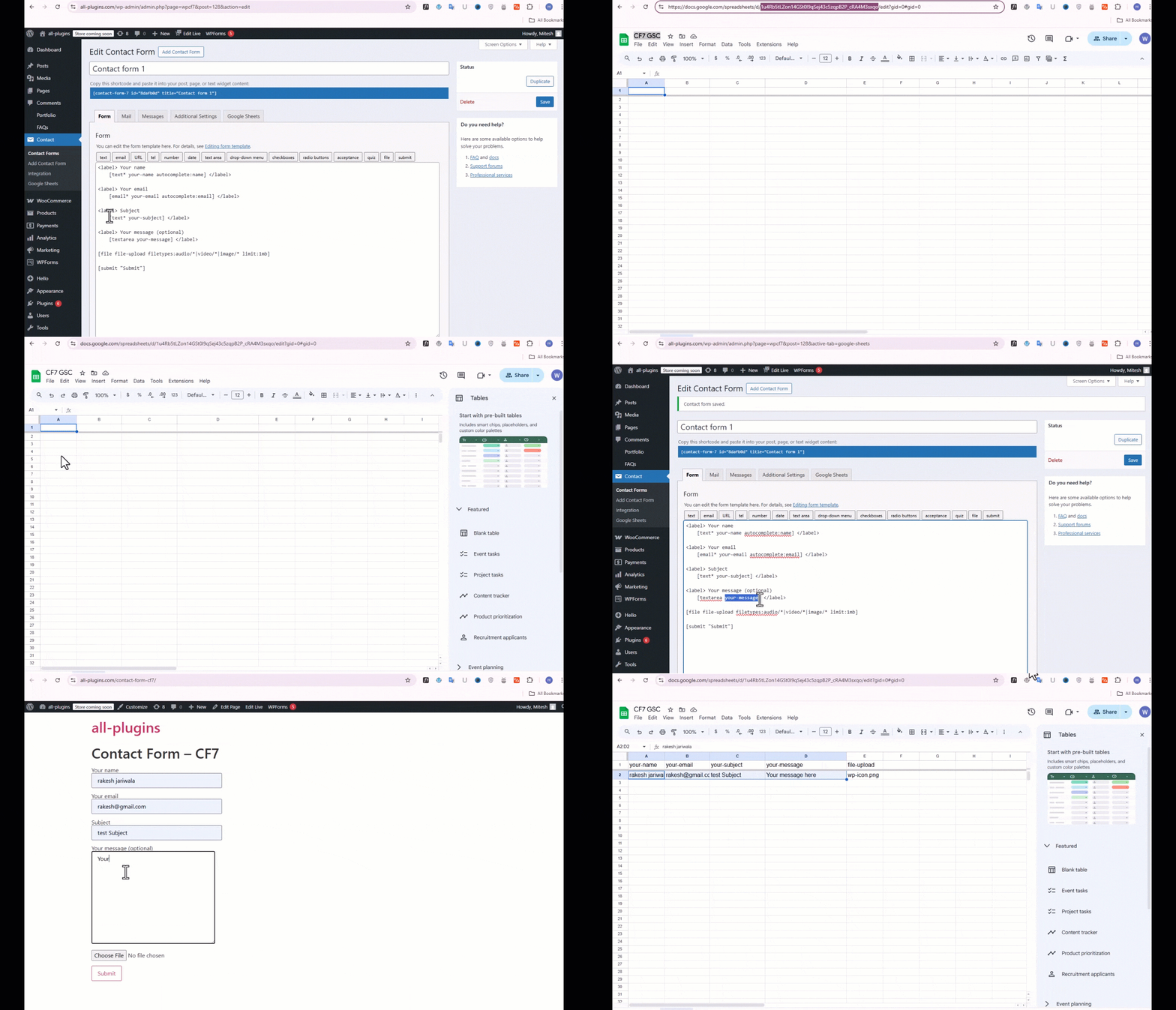
Добавьте соответствующие имена полей в первую строку вашего Google Sheet:

your-name | your-email | your-phone | your-message

Затем выполните следующие шаги:

  1. Создайте или откройте Google Sheet, в который вы хотите получать заявки Contact Form 7.
  2. Добавьте имена полей Contact Form 7 в качестве заголовков столбцов в первой строке таблицы.
  3. Убедитесь, что заголовок каждого столбца Google Sheets соответствует соответствующему имени поля CF7.
  4. Введите необходимые сведения о Google Sheet и рабочем листе в настройках подключителя.
  5. Сохраните настройки и отправьте тестовую запись через вашу форму Contact Form 7.
  6. Отправленные значения автоматически появятся в соответствующих столбцах в виде новой строки.

Вам нужно настроить заголовки столбцов только один раз. Будущие отправки Contact Form 7 будут автоматически добавляться в тот же Google Sheet.

CF7 Google Sheets Connector PRO упрощает управление полями благодаря автоматическому определению таблицы и листа, настраиваемому порядку столбцов, переименованию заголовков, управлению полями и дополнительным параметрам mail tag.

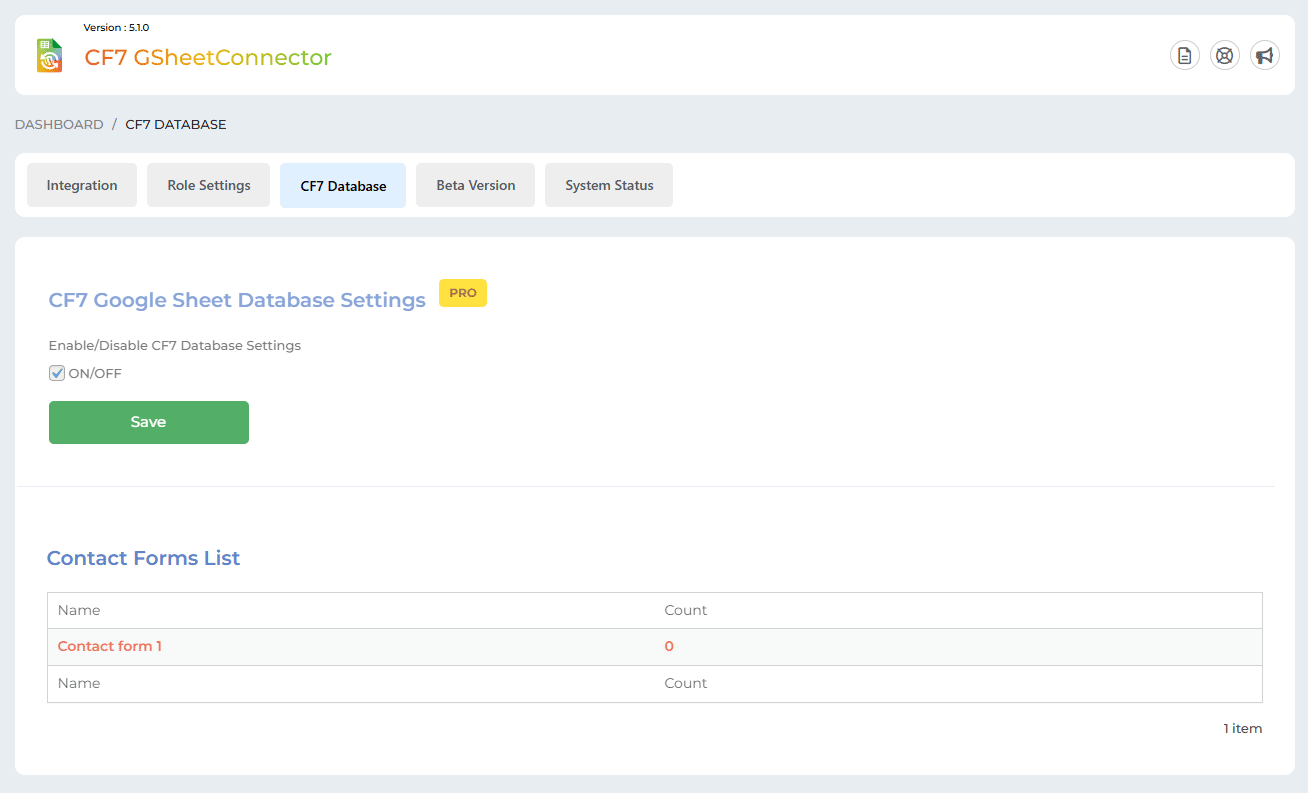
CF7 Database – хранение отправок в WordPress

Храните локальную запись отправок Contact Form 7 прямо в WordPress.

  • При желании сохраняйте каждую заявку CF7 в базе данных WordPress независимо от подключения к Google Sheets.
  • Просматривайте заявки отдельно для каждой формы Contact Form 7.
  • Ищите и разбивайте на страницы сохранённые записи формы.
  • Помечайте заявки как прочитанные или непрочитанные, чтобы легче отслеживать обработанные записи.
  • Выбирайте сохранённые записи и отправляйте их повторно в Google Sheets с помощью массового действия Отправить в таблицу.

Сохранение отправленных данных локально даёт вам дополнительную запись данных формы и упрощает повторную отправку записей, если синхронизация с Google Sheets прервётся или потребуется повторная попытка.

Журналы ошибок и состояние системы

GSheetConnector включает встроенные диагностические инструменты, чтобы упростить устранение неполадок в вашем подключении Contact Form 7 к Google Sheets.

  • Отдельный журнал ошибок записывает ошибки аутентификации Google, подключения и API.
  • Автоматическое устранение дубликатов ошибок помогает предотвратить ненужное заполнение журнала одной и той же повторяющейся ошибкой.
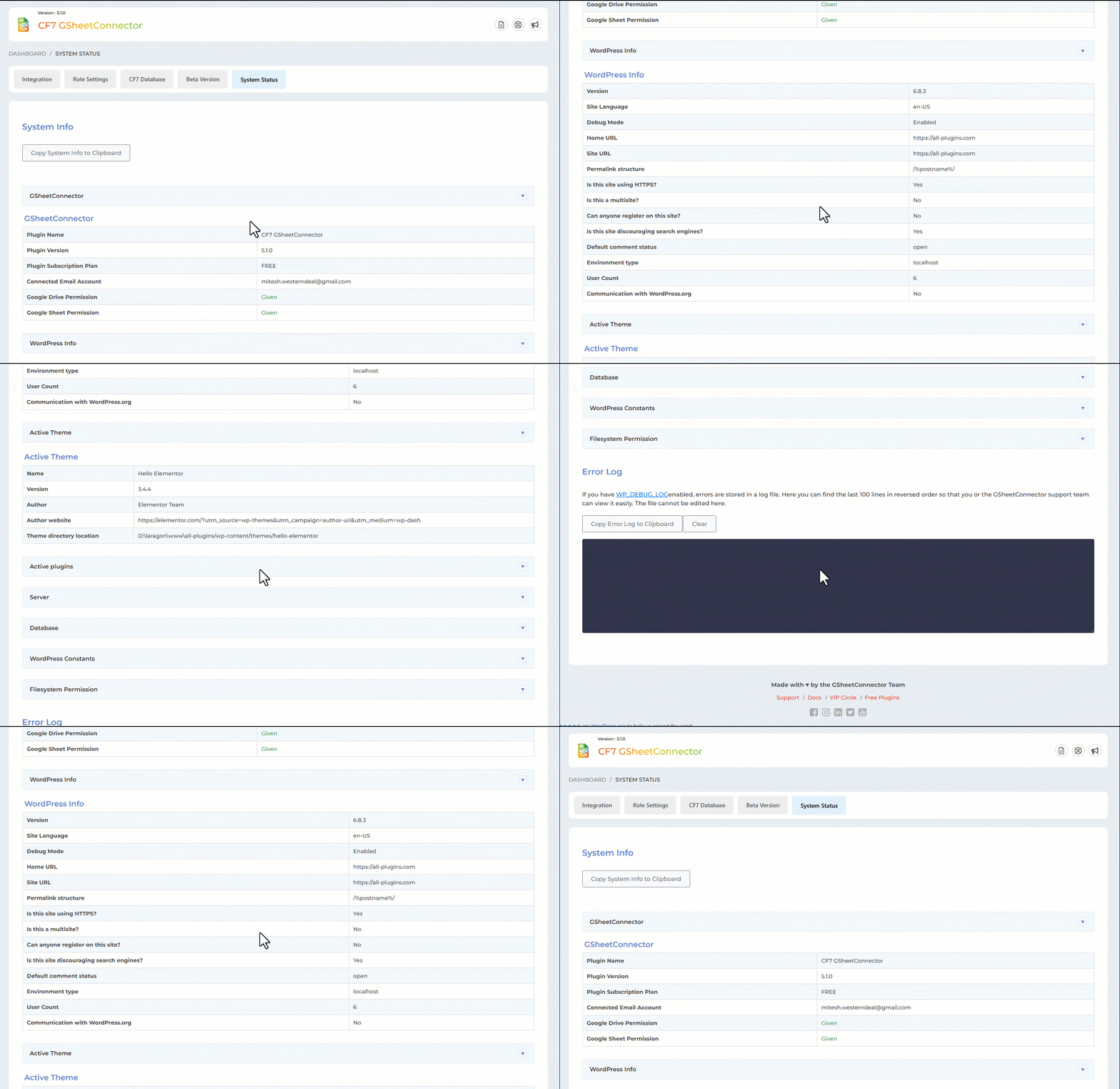
  • Страница состояния системы отображает полезную информацию о вашей среде WordPress, PHP, плагина и сервера.
  • Просматривайте недавнюю информацию из журнала отладки WordPress, чтобы помочь выявить проблемы с конфигурацией или совместимостью.

Управление подключенными формами из вашей панели управления

Виджет панели управления WordPress дает вам быстрый обзор ваших подключений Contact Form 7 и Google Sheets.

  • Сразу видьте подключённые формы Contact Form 7.
  • Просматривайте Google Sheets, связанные с вашими формами.
  • Быстро определяйте, куда отправляются заявки CF7.

⭐ Откройте больше возможностей с CF7 Google Sheets Connector PRO

Бесплатная версия предоставляет основные функции, необходимые для подключения Contact Form 7 к Google Sheets и автоматической отправки данных формы в таблицу.

Для сайтов, которым нужен больший контроль над сопоставлением полей, аутентификацией, автоматизацией, mail tags и организацией таблиц, CF7 Google Sheets Connector PRO добавляет расширенные функции, включая:

  • Несколько потоков данных Google Sheets – отправляйте заявки из одной формы Contact Form 7 в несколько Google Sheets или вкладок таблицы.
  • Автоматическое определение Google Sheet и вкладки – выбирайте Google Sheet и вкладку таблицы напрямую, вместо того чтобы вручную вводить ID Sheet и ID Tab.
  • Расширенное сопоставление полей – выбирайте, какие поля Contact Form 7 отправляются в Google Sheets, и управляйте тем, как организованы данные вашей формы.
  • Пользовательский порядок столбцов – выбирайте порядок, в котором поля Contact Form 7 отображаются в Google Sheets.
  • Пользовательские имена заголовков – переименовывайте заголовки столбцов Google Sheets вместо того, чтобы быть ограниченными исходными именами полей CF7.
  • Включение или отключение отдельных полей – точно выбирайте, какие поля Contact Form 7 должны или не должны отправляться в вашу таблицу.
  • Все специальные почтовые теги Contact Form 7 – отправляйте дополнительную информацию о заявке с помощью специальных почтовых тегов Contact Form 7, включая дату, время, серийный номер, удалённый IP-адрес, user agent, URL страницы, ID записи, заголовок записи, заголовок сайта и многое другое.
  • Пользовательские почтовые теги – отправляйте поддерживаемые значения пользовательских почтовых тегов в Google Sheets для более гибкого сбора данных.
  • Управление mail tags – Включайте или отключайте специальные и пользовательские mail tags с помощью простых переключателей, чтобы вы могли точно выбрать, какая дополнительная информация будет добавлена в вашу Google Sheet.
  • Ручная аутентификация Google – Создайте и используйте собственный проект Google Cloud и OAuth-учётные данные. Это особенно полезно для организаций Google Workspace, которые хотят настроить своё OAuth-приложение с аудиторией Internal и ограничить аутентификацию пользователями только внутри своей организации.
  • Стилизация заголовка и строк – Включите стилизацию таблицы и выберите форматирование, которое хотите применить к заголовку и строкам данных в подключённом Google Sheet, помогая упорядочить записи Contact Form 7 и сделать их более удобными для чтения.
  • Закрепление строки заголовка – Включите опцию закрепления заголовка, чтобы автоматически закрепить строку 1 в подключённом Google Sheet, сохраняя видимыми заголовки столбцов при прокрутке отправок Contact Form 7.
  • Цвета фона и форматирование – Применяйте поддерживаемые параметры форматирования, чтобы данные таблицы было легче читать и управлять ими.
  • Условная логика – Создавайте правила, определяющие, когда отправка Contact Form 7 должна быть передана в Google Sheets.
  • Локальное хранение файлов-вложений – Сохраняйте файлы, отправленные через поля загрузки Contact Form 7, локально в каталоге uploads WordPress в папке /uploads/cf7gs/ с организацией по годам. URL файла автоматически добавляется в соответствующий столбец Google Sheets, что позволяет легко открывать и получать доступ к загруженным вложениям прямо из таблицы.
  • Хранение файлов в Google Drive – Сохраняйте файлы, отправленные через поля загрузки Contact Form 7, в Google Drive. Ссылка на файл в Google Drive автоматически добавляется в соответствующий столбец Google Sheets, поэтому вы можете быстро открывать и получать доступ к загруженным вложениям прямо из таблицы.
  • Экспорт CSV – Экспортируйте локально сохранённые отправки Contact Form 7 в файл CSV.
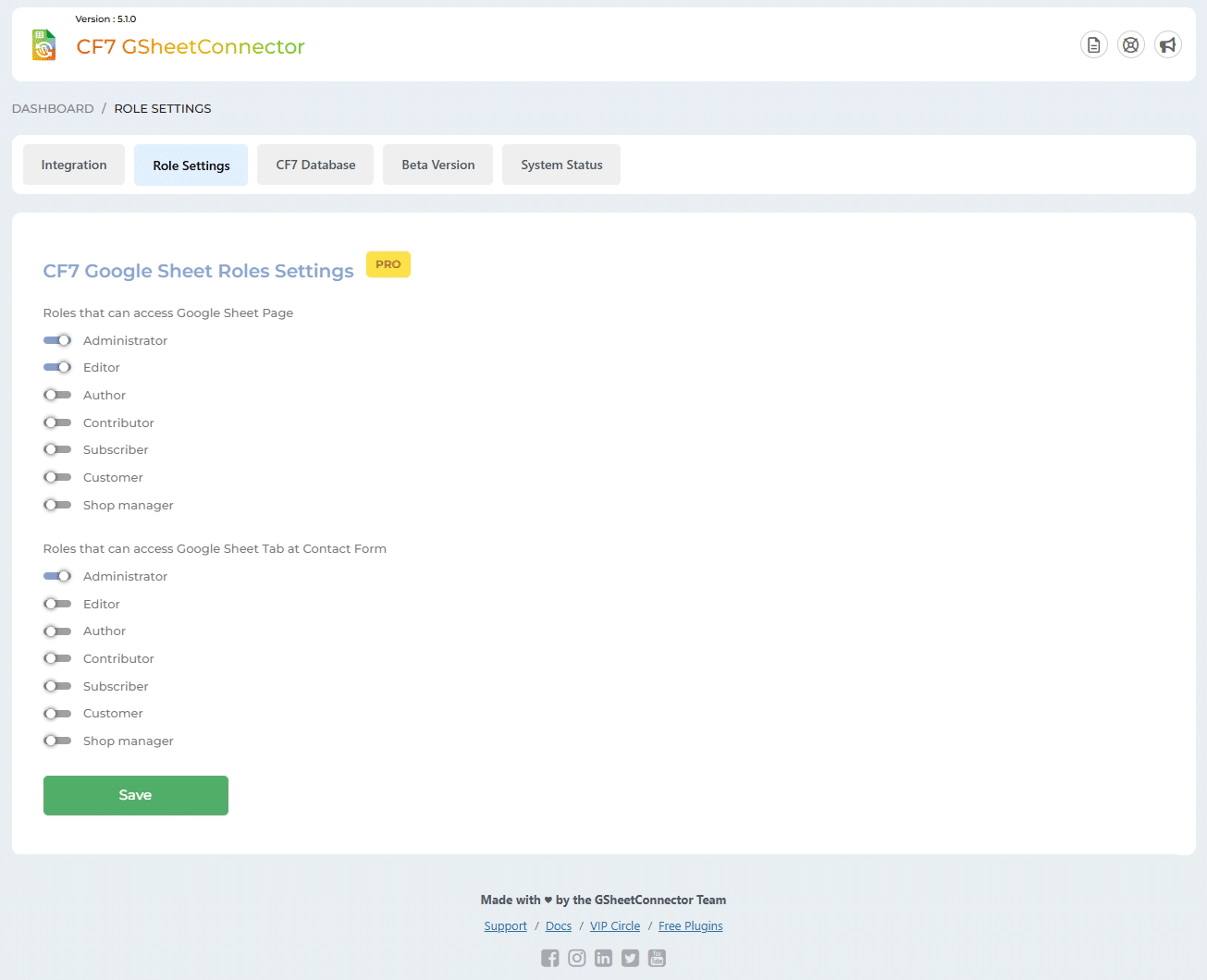
  • Разрешения на основе ролей – Управляйте тем, какие роли пользователей WordPress могут получать доступ к функциям GSheetConnector и управлять ими.
  • Приоритетная поддержка – Получайте приоритетную помощь от команды поддержки GSheetConnector.

Смотрите полное сравнение функций Free и PRO, чтобы сравнить возможности и выбрать версию, которая подходит вашему рабочему процессу.

Бесплатная версия vs PRO: почтовые теги и сопоставление полей

И бесплатная, и PRO-версии отправляют заявки Contact Form 7 в Google Sheets, но предоставляют разные уровни контроля над полями и mail tags.

В бесплатной версии:

  • Добавьте имена полей Contact Form 7 вручную в качестве заголовков столбцов в первой строке вашего Google Sheet.
  • Имена столбцов в таблице должны совпадать с именами полей, используемыми в вашей форме CF7.
  • Поддерживается специальный mail tag даты Contact Form 7.
  • После настройки новые отправки автоматически добавляются в соответствующие столбцы таблицы.

В CF7 Google Sheets Connector PRO:

  • Управляйте полями Contact Form 7 с помощью более гибких настроек сопоставления полей.
  • Переименовывайте и изменяйте порядок столбцов таблицы.
  • Включайте или отключайте отдельные поля.
  • Используйте все поддерживаемые специальные mail tags Contact Form 7.
  • Используйте поддерживаемые пользовательские mail tags.
  • Включайте или отключайте отдельные mail tags с помощью переключателей.
  • Автоматически определяет Google Sheets и вкладки листов вместо ручного ввода ID.

Бесплатная версия предоставляет простой способ подключить Contact Form 7 к Google Sheets, а PRO добавляет больше контроля над сопоставлением полей, mail tags, организацией таблиц и расширенными рабочими процессами.

🔌 Совместимость

  • Работает с последними версиями WordPress и Contact Form 7.
  • Подключает формы Contact Form 7 напрямую к Google Sheets.
  • Совместим с формами Contact Form 7, встроенными в страницы, созданные с помощью популярных page builder’ов, таких как Elementor, Divi и Avada.
  • Поддерживает WordPress Multisite, при этом каждый сайт управляет собственным подключением к Google.

📚 Документация и поддержка

Нужна помощь с настройкой интеграции Contact Form 7 с Google Sheets?

Следуйте документации CF7 Google Sheets Connector для пошаговых инструкций по настройке, руководств по конфигурации и информации по устранению неполадок.

Если вам нужна дополнительная помощь, посетите GSheetConnector Support.

🔗 Полезные ссылки

Другие интеграции с Google Sheets от GSheetConnector

GSheetConnector также подключает другие популярные плагины форм WordPress, конструкторы страниц и плагины eCommerce к Google Sheets. Используйте встроенную вкладку Extensions, чтобы открыть для себя больше интеграций для вашего сайта WordPress.

Интеграции Contact Forms с Google Sheets

Интеграции eCommerce с Google Sheets

Интеграции Page Builder Forms с Google Sheets

Каждая интеграция GSheetConnector создана для соответствующего плагина WordPress, что упрощает отправку данных из форм, заказов и других данных WordPress в Google Sheets из одной знакомой экосистемы.

Скриншоты

Установка

Выполните эти шаги, чтобы подключить Contact Form 7 к Google Sheets и начать автоматически отправлять отправки формы.

1. Установите и активируйте CF7 Google Sheets Connector

  1. В панели управления WordPress перейдите в Plugins Add New.
  2. Найдите CF7 Google Sheets Connector.
  3. Нажмите Install Now, затем нажмите Activate.
  4. Убедитесь, что Contact Form 7 также установлен и активирован, так как он требуется для этого плагина.

Вы также можете установить плагин вручную, загрузив папку cf7-google-sheets-connector в /wp-content/plugins/ и активировав его на странице Плагины в WordPress.

2. Подключите ваш аккаунт Google

  1. В панели управления WordPress перейдите в Contact Google Sheets Integration.
  2. Нажмите Sign in with Google.
  3. Войдите в аккаунт Google, который вы хотите использовать, и подтвердите запрошенные разрешения.
  4. После успешной аутентификации ваш подключенный аккаунт Google появится на вкладке Integration.

Рекомендуемый метод Quick Connect использует аутентификацию Google OAuth 2.0 и не требует создания собственного проекта Google Cloud или учетных данных API.

Вы также можете использовать метод аутентификации Google Service Account для соединений server-to-server.

3. Подготовьте ваш Google Sheet

  1. Создайте новый Google Sheet или откройте существующую таблицу в Google Sheets.
  2. Запишите Sheet Name, Sheet ID, Tab Name и Tab ID.
  3. В первой строке листа добавьте заголовки столбцов, соответствующие полям Contact Form 7.
  4. Добавьте date в качестве первого столбца, если хотите сохранять дату отправки.

Например, если ваша форма Contact Form 7 содержит:

[text your-name]

[email your-email]

[text your-subject]

[textarea your-message]

Первая строка вашего Google Sheet может быть следующей:

date | your-name | your-email | your-subject | your-message

Убедитесь, что заголовки вашей таблицы точно совпадают с именами полей Contact Form 7.

Используйте имена полей в нижнем регистре, где требуется — с дефисами, и избегайте пробелов, начальных цифр, подчёркиваний или кавычек в заголовках столбцов.

4. Подключите Contact Form 7 к Google Sheets

  1. Перейдите в Contact Contact Forms в панели управления WordPress.
  2. Отредактируйте форму Contact Form 7, которую вы хотите подключить.
  3. Откройте вкладку Google Sheets в настройках формы.
  4. Введите Sheet Name, Sheet ID, Tab Name и Tab ID для вашей таблицы.
  5. Сохраните настройки формы.
  6. Отправьте тестовую запись через вашу форму Contact Form 7.
  7. Откройте свой Google Sheet и убедитесь, что отправка появилась в виде новой строки.

Вот и всё. Новые отправки Contact Form 7 теперь будут автоматически отправляться в подключённый вами Google Sheet.

Часто задаваемые вопросы

Как подключить Contact Form 7 к Google Sheets?

Установите и активируйте CF7 Google Sheets Connector, затем перейдите в Contact Google Sheets Integration и подключите свой Google-аккаунт с помощью Google OAuth 2.0.

Далее создайте или откройте ваш Google Sheet, добавьте названия полей Contact Form 7 в качестве заголовков столбцов и укажите Sheet Name, Sheet ID, Tab Name и Tab ID во вкладке Google Sheets вашей формы Contact Form 7.

После сохранения настроек отправьте тестовую запись формы. Отправка должна автоматически появиться в Google Sheet как новая строка.

Отправляет ли Contact Form 7 данные автоматически в Google Sheets?

Contact Form 7 сам по себе не отправляет отправки в Google Sheets. CF7 Google Sheets Connector добавляет эту интеграцию.

После подключения формы и таблицы новые отправки Contact Form 7 автоматически отправляются в Google Sheets в реальном времени, поэтому вам не нужно вручную экспортировать или копировать данные формы.

Нужно ли создавать проект Google Cloud, чтобы подключить Contact Form 7 к Google Sheets?

Нет. Рекомендуемый метод Quick Connect использует аутентификацию Google OAuth 2.0 и позволяет подключить ваш Google-аккаунт без создания собственного проекта Google Cloud или API-учетных данных.

Для расширенных требований CF7 Google Sheets Connector PRO также поддерживает ручную аутентификацию Google с использованием собственного проекта Google Cloud и учетных данных OAuth.

Как подключить мой аккаунт Google?

Перейдите в Contact Google Sheets Integration и нажмите Sign in with Google.

Выберите Google-аккаунт, который хотите подключить, и подтвердите запрашиваемые разрешения. После завершения аутентификации подключенный аккаунт появится во вкладке Integration.

При использовании рекомендуемого метода Quick Connect настройка Google Cloud Console не требуется.

Можно ли использовать Google Service Account вместо входа через Google?

Да. CF7 Google Sheets Connector поддерживает аутентификацию через Google Service Account.

Создайте сервисный аккаунт и JSON-ключ в Google Cloud, добавьте JSON-ключ в настройки Service Account в плагине и предоставьте доступ к целевому Google Sheet, указав адрес электронной почты сервисного аккаунта.

Это обеспечивает сервер-серверное подключение без необходимости интерактивного входа в Google после настройки.

Как сопоставить поля Contact Form 7 со столбцами Google Sheets?

В бесплатной версии добавьте названия полей Contact Form 7 в качестве заголовков столбцов в первой строке вашего Google Sheet.

Например, если поля Contact Form 7 выглядят так:

your-name, `your-email`, `your-phone`, `your-message`

Используйте те же названия, что и в заголовках столбцов Google Sheets:

your-name | your-email | your-phone | your-message

Когда кто-то отправляет форму, каждое значение добавляется в соответствующий столбец Google Sheets.

CF7 Google Sheets Connector PRO предоставляет расширенное сопоставление полей, настраиваемые имена заголовков, порядок столбцов, управление полями, а также автоматическое определение таблицы и вкладки.

Можно ли отправлять специальные mail tags Contact Form 7 в Google Sheets?

Да, но поддержка отличается между версиями Free и PRO.

Бесплатная версия поддерживает специальный почтовый тег даты Contact Form 7.

CF7 Google Sheets Connector PRO поддерживает дополнительные специальные почтовые теги Contact Form 7, включая дату, время, серийный номер, удалённый IP-адрес, user agent, URL страницы, информацию о записи, информацию о сайте и многое другое. PRO также поддерживает пользовательские почтовые теги и предоставляет переключатели для включения или отключения отдельных почтовых тегов.

Можно ли подключить несколько форм Contact Form 7 к Google Sheets?

Да. Вы можете подключить несколько форм Contact Form 7 к Google Sheets. Каждая форма CF7 может иметь собственную настройку Google Sheet и рабочего листа.

Бесплатная версия поддерживает один канал Google Sheets на форму.

CF7 Google Sheets Connector PRO поддерживает несколько каналов Google Sheets для одной формы, позволяя одной форме Contact Form 7 отправлять данные в несколько таблиц.

Можно ли сохранять отправки Contact Form 7 и в WordPress, и в Google Sheets?

Да. Включите функцию CF7 Database, чтобы хранить отправки Contact Form 7 локально в вашей базе данных WordPress, а также отправлять их в Google Sheets.

Сохранённые записи можно просматривать и искать в WordPress, помечать как прочитанные или непрочитанные, а выбранные записи при необходимости можно повторно отправить в Google Sheets.

Что происходит, если отправка Contact Form 7 не синхронизируется с Google Sheets?

Если функция CF7 Database включена в Settings General Settings, отправка всё равно может быть сохранена локально в вашей базе данных WordPress, даже если синхронизация с Google Sheets прервана.

Вы можете просматривать сохранённые записи и повторно отправлять выбранные отправки в Google Sheets, используя групповое действие Send to Spreadsheet.

Вы также можете проверить журнал ошибок плагина и информацию о состоянии системы на наличие ошибок аутентификации, API, разрешений или конфигурации.

Почему мои данные Contact Form 7 не отображаются в Google Sheets?

Если ваши отправки Contact Form 7 не появляются в Google Sheets, проверьте следующее:

  1. Убедитесь, что правильные Sheet Name, Sheet ID, Tab Name и Tab ID сохранены в настройках Google Sheets формы.
  2. Проверьте, что ваш Google-аккаунт по-прежнему подключен в разделе Contact Google Sheets Integration.
  3. Убедитесь, что заголовки Google Sheets в первой строке точно совпадают с названиями полей Contact Form 7.
  4. Проверьте наличие неправильных пробелов, подчёркиваний, регистра букв или других различий в заголовках столбцов вашей таблицы.
  5. Если вы используете Google Service Account, убедитесь, что таблица была предоставлена в доступ сервисному аккаунту по адресу электронной почты с необходимыми разрешениями.
  6. Проверьте Error Log и System Status плагина на наличие ошибок аутентификации, Google API или разрешений.

Заголовок столбца, который не соответствует соответствующему имени поля CF7, может привести к тому, что значение этого поля не появится в ожидаемом столбце Google Sheets.

Моя форма Contact Form 7 отправляется, но кнопка отправки продолжает крутиться. Это вызывает GSheetConnector?

Обычно непрерывно вращающаяся кнопка отправки Contact Form 7 указывает на проблему в самом процессе отправки формы, JavaScript, связи через REST API, доставке электронной почты или другой конфигурации WordPress.

CF7 Google Sheets Connector обрабатывает интеграцию с Google Sheets после соответствующего события отправки Contact Form 7. При устранении проблемы со зависшей отправкой проверьте Contact Form 7, консоль браузера, конфигурацию WordPress и любые ошибки электронной почты или REST API.

Можно ли использовать CF7 Google Sheets Connector с Elementor, Divi или Avada?

Да. Если вы встроите форму Contact Form 7 в страницу, созданную с помощью Elementor, Divi, Avada или другого конструктора страниц, CF7 Google Sheets Connector всё равно сможет отправлять отправки этой формы Contact Form 7 в Google Sheets.

Важно, чтобы встроенная форма была формой Contact Form 7.

Если вместо этого вы используете собственную встроенную форму конструктора страниц, используйте соответствующую интеграцию GSheetConnector:

Передаются ли мои данные Contact Form 7 через серверы GSheetConnector?

Данные отправки формы отправляются с вашего WordPress-сайта в API Google с использованием настроенного метода аутентификации Google, а не используются как отдельная база данных отправок форм, размещённая на GSheetConnector.

Ваш WordPress-сайт также может хранить отправки локально, если включена функция CF7 Database.

Как и при работе любого сайта, обрабатывающего персональные данные, вам следует настроить ваш WordPress-сайт, формы, аккаунт Google, права доступа к таблице и уведомления о конфиденциальности в соответствии с собираемыми данными и требованиями к конфиденциальности, применимыми к вашему сайту.

Защищает ли CF7 Google Sheets Connector от внедрения формул в таблицу?

Да. Плагин включает защиту от внедрения формул для значений, отправляемых в Google Sheets. Отправленные значения, начинающиеся с символов =, +, - или @, обрабатываются перед записью в таблицу, чтобы предотвратить интерпретацию отправленного содержимого как формулы таблицы.

Удаляет ли деинсталляция CF7 Google Sheets Connector мои данные?

По умолчанию при удалении плагина сохранённые настройки остаются, чтобы вы могли установить его снова без повторной настройки всего.

Если вы хотите, чтобы сохранённые данные плагина и сведения о подключении Google были удалены во время удаления, включите Delete data on uninstall в разделе Settings General Settings перед удалением плагина.

Поддерживает ли CF7 Google Sheets Connector WordPress Multisite?

Да. CF7 Google Sheets Connector поддерживает WordPress Multisite. Каждый сайт может управлять своим собственным подключением Google и настройкой Contact Form 7 для Google Sheets.

В чем разница между CF7 Google Sheets Connector Free и PRO?

Бесплатная версия предоставляет основные функции, необходимые для подключения Contact Form 7 к Google Sheets, автоматической отправки отправок форм, настройки столбцов таблицы и, при желании, локального хранения отправок в WordPress.

CF7 Google Sheets Connector PRO добавляет расширенные функции, такие как несколько каналов Google Sheets, автоматическое обнаружение таблиц и вкладок, расширенное сопоставление полей, настраиваемые заголовки и порядок столбцов, поддержка всех специальных тегов почты, пользовательские почтовые теги, условная логика, интеграция с Google Drive, параметры форматирования таблиц, экспорт CSV, права доступа на основе ролей и ручная аутентификация Google.

См. сравнение функций Free и PRO для получения подробностей.

Отзывы

14.08.2026
Even though I only had a free account, they provided me with very kind and attentive support.
27.07.2026 1 ответ
I have to say a big thank you to Jina for fast and efficient support when our form connection appeared to stop working — turns out we needed to add more rows to our Google Sheet! heads up: automatic adding of rows is a pro feature. We’re considering this for our project.
30.05.2026
I had difficulty with connecting another Google Sheet. Abdullah was the agent on duty and he was splendid in overcoming my difficulty. He had patience, excellent technical know-how and sorted all out for me very quickly.
28.01.2026
The CF7 Google Sheet Connector team has been absolutely amazing. I ran into an issue that was blocking my integration, and their support team stepped in right away with clear guidance and patience. They didn’t just give generic replies — they actually took the time to understand the problem and helped resolve it efficiently. Their responsiveness and technical knowledge truly stand out. If you’re using Contact Form 7 with Google Sheets, this plugin is solid — and the support behind it is even better. Highly recommend
14.08.2025
I initially experienced some issues, but Ahmed was more than eager to resolve them, and now everything is working perfectly.
Es la primera vez que utilizo el plugin, despues de ver varios tutoriales, no conseguía conectarlo con el google sheet. Una persona de soporte se ha conectado en mi WordPress y lo ha solucionado. Muy contenta
Посмотреть все 129 отзывов

Участники и разработчики

«GSheetConnector – CF7 Google Sheets Connector & Save CF7 Entries to Database» — проект с открытым исходным кодом. В развитие плагина внесли свой вклад следующие участники:

Участники

«GSheetConnector – CF7 Google Sheets Connector & Save CF7 Entries to Database» переведён на 3 языка. Благодарим переводчиков за их работу.

Перевести «GSheetConnector – CF7 Google Sheets Connector & Save CF7 Entries to Database» на ваш язык.

Заинтересованы в разработке?

Посмотрите код, проверьте SVN репозиторий, или подпишитесь на журнал разработки по RSS.

Журнал изменений

5.2.3 (01-08-2026)

  • Fixed: Minor stability improvements and enhanced error logging.

5.2.2 (30-07-2026)

  • Added: File uploads submitted via Contact Form 7 are now copied to a local uploads/cf7gs folder, protected from directory listing.
  • Fixed: Resolved an issue that could cause unexpected output during plugin activation on some environments.

5.2.1 (29-07-2026)

  • Added: Database indexes to improve performance on sites with a large number of stored entries.
  • Added: Enhanced plugin security by restricting plugin installation to trusted sources.
  • Fixed: Date, time, and timezone handling for entries, error logs, and debug logs.
  • Fixed: Form submission sync issue on WordPress multisite installations.
  • Fixed: Simultaneous form submissions overwriting spreadsheet data.
  • Fixed: Google Sheets sync errors are now properly recorded in the error log.
  • Fixed: Negative numbers, phone numbers, and social handle values syncing incorrectly.
  • Fixed: Spreadsheet settings being reset when duplicating or programmatically saving forms.
  • Fixed: Entry list pagination issue.
  • Fixed: Google Sheets sync for forms containing more than 26 spreadsheet columns.
  • Fixed: Compatibility issues with newer PHP versions.
  • Fixed: Unsaved changes warning conflict with WordPress and other plugins.
  • Fixed: Minor security and stability improvements.
  • Improved: Google Sheets sync performance and overall admin performance.
  • Improved: Connected Google account loading in the admin area.
  • Improved: Overall code quality and WordPress Coding Standards compliance.

5.2.0 (25-07-2026)

  • Added: Updated the README and added the connected feeds table to the dashboard.

5.1.7 (22-05-2026)

  • Добавлено: собственные таблицы базы данных для хранения данных плагина вместо метаданных записи для повышения производительности и удобства управления данными.
  • Добавлено: сообщение с предупреждением об удалении и всплывающее окно подтверждения в настройках ленты.
  • Добавлено: Вкладка Dashboard для быстрого доступа к информации о плагине, уведомлениям и настройкам.
  • Исправлено: Корректная обработка и отображение сообщений об ошибках, когда в Integration tab не предоставлены необходимые разрешения Google Sheets и Google Drive.
  • Исправлено: Улучшена обработка недействительных токенов OAuth, чтобы предотвратить повторяющиеся записи в debug log при обновлении страницы.
  • Исправлено: Проблемы, связанные с безопасностью.
  • Исправлено: Проблемы с функциями Activate, Install и Deactivate во вкладке Extensions.

5.1.6 (10-02-2026)

  • Исправлено: исправлена проблема интеграции Freemius.

5.1.5 (04-02-2026)

  • Исправлено: уведомления администратора не закрывались и показывали ошибку.

5.1.4 (26-12-2025)

  • Исправлено: сбой аутентификации OAuth, вызванный тайм-аутом запроса API и проблемами совместимости с PHP 8.2 при сохранении учетных данных API.
  • Исправлено: проблемы с правами доступа на странице настроек плагина путем переключения на capability «manage_options».
  • Улучшено: совместимость кода в соответствии с рекомендациями WordPress.

5.1.3 (28-11-2025)

  • Обновлено: внесено несколько улучшений производительности, чтобы минимизировать ненужные вызовы API и снизить общее использование квоты.

5.1.2 (14-11-2025)

  • Исправлено: обновлено имя text domain.
  • Исправлено: улучшен адаптивный CSS.
  • Обновлено: обновлены логотип в шапке и логотип виджета панели управления.

5.1.1 (13-10-2025)

  • Обновлено: название плагина с «Google Sheet Connector for CF7» на «GSheetConnector for CF7».

5.1.0 (27-09-2025)

  • Обновлено: название плагина с «CF7 Google Sheet Connector» на «Google Sheet Connector for CF7».

5.0.22 (18-09-2025)

  • Обновлено: файл readme обновлен.
  • Исправлено: улучшения интерфейса.
  • Исправлено: отображение debug log перенесено в каталог uploads.

5.0.21 (26-06-2025)

  • Исправлено: совместимо с Contact Form 7 версии 6.1 (последняя версия).

5.0.20 (22-04-2025)

  • Добавлено: сохранение учетных данных в базу данных перенесено для Auto API Integration.

5.0.19 (27-01-2025)

  • Исправлено: Незначительные изменения интерфейса.

5.0.18 (23-01-2025)

  • Исправлено: проблемы с уязвимостями.

5.0.17 (18-12-2024)

  • Добавлено: Интеграция с Freemius.
  • Добавлено: На вкладке Integration показана кнопка «Manual Method».
  • Добавлено: «Requires By» в нашем плагине и «Required By» в родительском плагине.

5.0.16 (29-11-2024)

  • Исправлено: Предупреждение, отображавшееся при переходе на другую страницу после сохранения настроек.
  • Исправлено: Неопределённая ошибка при нажатии на кнопку «Copy to Clipboard».

5.0.15 (09-08-2024)

  • Исправлено: Устранён CSS-конфликт с плагином Contact Form 7.

5.0.14 (07-08-2024)

  • Добавлено: Показ уведомления при истечении срока действия аутентификации.

5.0.13 (30-07-2024)

  • Исправлено: Ошибка Google hasn’t verified this app.

5.0.12 (26-06-2024)

  • Безопасность: Улучшена очистка пользовательского ввода для предотвращения выполнения вредоносного кода в подключённых Google Sheets.

5.0.11 (11-06-2024)

  • Исправлено: Пользователи не могли войти в административный экран.

5.0.10 (07-06-2024)

  • Исправлено: проблемы с уязвимостями.

5.0.9 (09-04-2024)

  • Добавлено: Изменения интерфейса.

5.0.8 (11-03-2024)

  • Добавлено: Ссылки на поддержку и документацию.
  • Добавлено: Демонстрация PRO-функций во вкладке Google Sheets.

5.0.7 (11-12-2023)

  • Обновлено: Изменения интерфейса для списка тегов во вкладке Google Sheet в настройках Contact Form.
  • Исправлено: Устранена проблема со списком активных плагинов во вкладке System Status.

5.0.6 (05-10-2023)

  • Исправлено: Устранена проблема с систематическим просмотром, открытием и закрытием ссылки для отладки.
  • Добавлено: Сообщение об ошибке для пользователей без прав доступа к Google Drive и Google Sheets.

5.0.5 (03-10-2023)

  • Добавлено: Кнопка Get Code заменена на кнопку Sign in with Google.
  • Добавлено: Предупреждение для пользователей без прав доступа к Google Drive и Google Sheets во время аутентификации.
  • Добавлено: Переработаны System Status и Error Log для повышения функциональности и удобства использования.
  • Исправлено: проблемы с уязвимостями.

5.0.4 (24-06-2023)

  • Добавлено: Ещё несколько незначительных изменений интерфейса.

5.0.3 (04-05-2023)

  • Добавлено: Незначительные изменения интерфейса.

5.0.2 (27-04-2023)

  • Исправлено: проблемы с уязвимостями.

5.0.1 (23-02-2023)

  • Добавлено: При деактивации аутентификации удаляется разрешение на доступ к аккаунту Google.
  • Исправлено: Добавлена совместимость с плагином «Smart Grid-Layout Design for Contact Form 7».

5.0.0 (05-08-2022)

  • Обновлено: библиотека API до последней версии 2.12.6 и библиотека Guzzle до версии 7.4.3.
  • Перенесено: OAuth OOB на альтернативный метод, так как он устарел с 3 октября 2022 года.

4.9.2 (19-01-2022)

  • Исправлено: проблема с ‘Line Break’ в textarea решена.

4.9.1

  • Исправлено: проблема с неопределённым индексом.

4.9

  • Исправлено: проблема с неверным или истёкшим auth code.
  • Исправлено: проблема с деактивацией при добавлении неверного и истёкшего auth code.
  • Исправлено: отображение ошибки при первоначальной настройке Contact Form.

4.8

  • Исправлено: уязвимости.
  • Добавлено: ссылки «Upgrade to PRO».
  • Добавлено: ссылка на Google Sheet в настройках.
  • Обновлено: версия Google API до 2.10.1 и библиотека Guzzle до 7.3.0.
  • Разное: изменения интерфейса.

4.7

  • Добавлено: отображение подтверждённого email ID на странице Integration.
  • Исправлено: данные не сохранялись в точных названиях столбцов.
  • Исправлено: функции Composer для предотвращения конфликтов с другими плагинами.

4.6

  • Обновлено: библиотека API для предотвращения конфликтов с «Facebook for WordPress» и другими плагинами.

4.5

  • Исправлено: сохранение неверного имени файла в Google Sheet.

4.4

  • Исправлено: проблема со специальным тегом почты, вызванная Contact Form 7 5.2.2.

4.3

  • Исправлено: проблема со специальным тегом почты, вызванная Contact Form 7 5.2.1.

4.2

  • Добавлено: возможность для пользователей деактивировать аутентификацию.
  • Исправлено: ошибки конфликтов.

4.1

  • Исправлено: отображение одинарной кавычки перед числовыми значениями и датами.

4.0

  • Обновлено: Google APIs Client Library до версии v4.
  • Добавлено: поддержка заглавных букв, подчёркиваний, цифр и пробелов в именах полей ввода CF7 и именах заголовков.
  • Исправлено: добавление обратной косой черты перед апострофами и кавычками.

3.0

  • Обновлено: библиотека API.
  • Добавлено: возможность навсегда закрыть уведомление Google Sheet Connector Pro.

2.9

  • Добавлено: скрытие меню Google Sheet и настроек на основе прав редактирования Contact Form 7 у роли пользователя.

2.8

  • Исправлено: уведомление Google Sheet Connector теперь можно закрыть.

2.7

  • Разное: изменения интерфейса.
  • Исправлено: при обновлении до версии Pro аутентификационные данные больше не удаляются.
  • Изменено: классы и функции переименованы, чтобы избежать конфликтов при обновлении до версии Pro.

2.6

  • Разное: изменения интерфейса на вкладке Google Sheet в настройках Contact Form.

2.5

  • Удалено: предыдущее ограничение на подключение.

2.4

  • Исправлено: подключения Contact Form к Google Sheet.
  • Добавлено: ограничение на подключение первых 5 Contact Form к Google Sheet.

2.3.1

  • Исправлено: изображения не отображались.

2.3

  • Исправлено: проблемы с интеграцией.
  • Исправлено: проблемы с функциональностью ограничений из предыдущего обновления.

2.2

  • Разное: изменения интерфейса и исправления ошибок.
  • Добавлено: ограничение на количество Contact Form, которые можно подключить к Google Sheet.

2.1

  • Добавлено: виджет панели управления Google Sheet Connector для быстрого доступа к подключённым формам.
  • Добавлено: возможность очистки журналов.
  • Исправлено: проблема активации плагина в Multisite.

2.0 (11-06-2018)

  • Исправлено: обход встроенной проверки данных Contact Form 7.

1.9

  • Исправлено: данные контактной формы не передавались в Google Sheet.

1.8

  • Исправлено: захват страницы (проблема загрузки) на фронтенде после отправки.
  • Добавлено: интеграция новых специальных тегов почты (включая серийный номер Flamingo) с таблицей без подчёркиваний.

1.7 (26-08-2017)

  • Добавлено: интеграция специальных тегов почты с таблицей без подчёркиваний.
  • Исправлено: формат даты приведён в соответствие со стандартами WordPress.

1.6

  • Обновлено: библиотека Google Spreadsheet.
  • Изменено: имена классов для библиотеки PHP Google Auth.
  • Добавлено: удаление всех данных при деинсталляции плагина.

1.5

  • Исправлено: конфликты имени класса с другими плагинами.
  • Исправлено: проблема отправки скрытых полей через расширение dynamic-text.
  • Добавлено: ссылка на настройки при активации плагина.

1.4

  • Исправлено: ошибка 500 Internal Server Error, когда не задано имя листа или вкладки.

1.3

  • Добавлено: файл .pot для более удобного перевода.

1.2

  • Обновлено: описание плагина и связанные сведения.

1.1

  • Исправлено: проблемы с форматом и отображением дат, не на английском языке.
  • Исправлено: конфликт имени класса с другими плагинами.

1.0

  • Первый публичный релиз. Интеграция Contact Form 7 с Google Sheets.